自定义数据源管理使用说明
入口
书籍管理 - 排行榜列表 - 各大排行榜 - 自定义数据源管理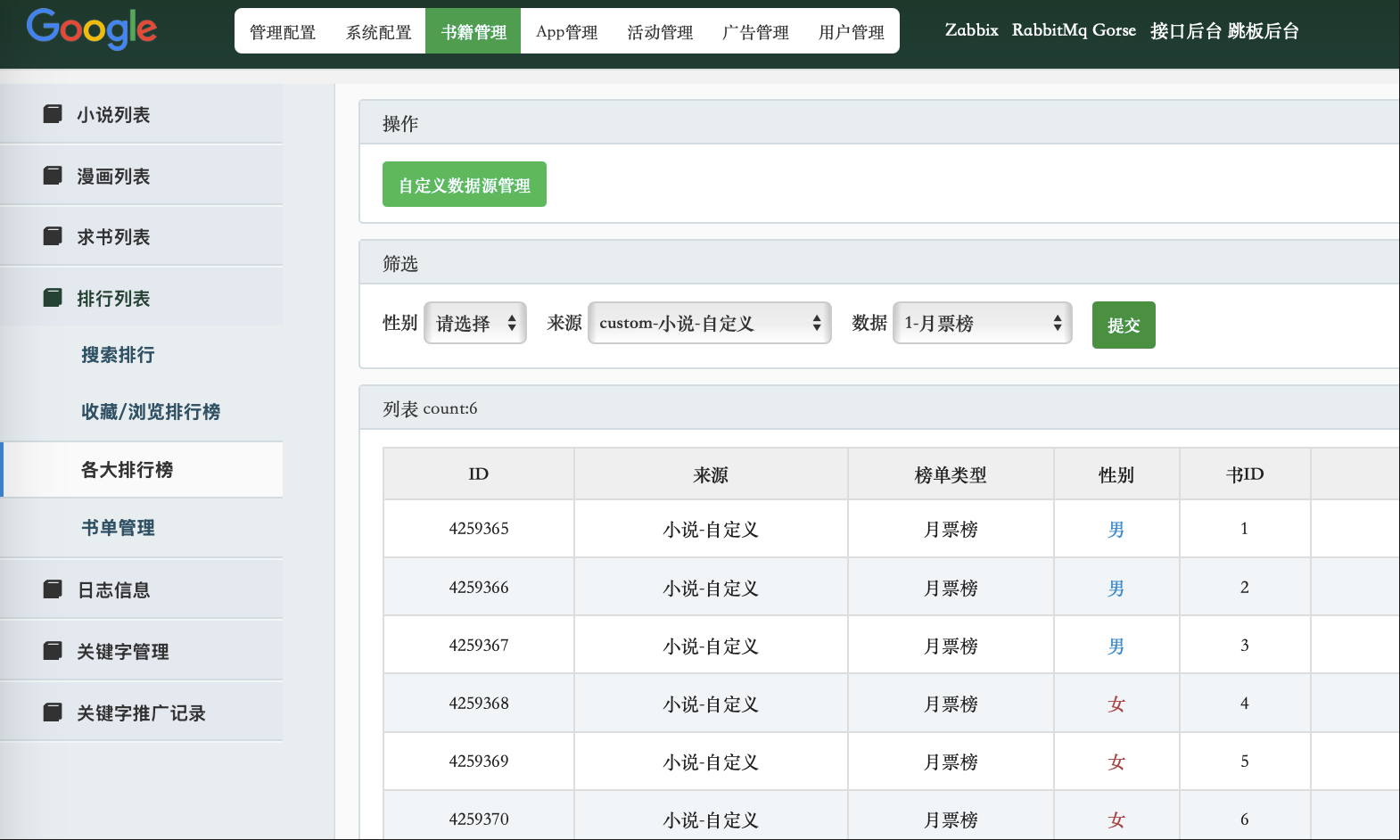
功能概述
自定义数据源管理页面用于维护和编辑自定义榜单的书籍列表。支持按榜单类型和性别筛选,批量输入书籍ID,系统自动校验有效性,并可实时查看当前榜单数据。
页面功能
1. 榜单类型与性别筛选
- 榜单类型选择: 通过下拉菜单选择不同的自定义榜单类型,切换后自动刷新页面。
- 性别选择: 选择“男生”或“女生”榜单,切换后自动刷新页面。APP内的“精选”为“男生”和“女生”榜单的合并。
2. 编辑书籍列表
- 批量输入: 在“书籍ID列表”文本框中,每行输入一个书籍ID,支持批量粘贴。(每个榜单书籍数量建议不小于20~50个)
- 自动校验: 系统会自动验证书籍ID的有效性,无效ID将被忽略。
- 保存操作: 输入完成后点击“保存”按钮,更新当前榜单的书籍列表。
3. 书城使用自定义榜单数据源
- 在包的书城配置中选择自定义数据源:来源选择自定义,数据选择对应的榜单1-14。
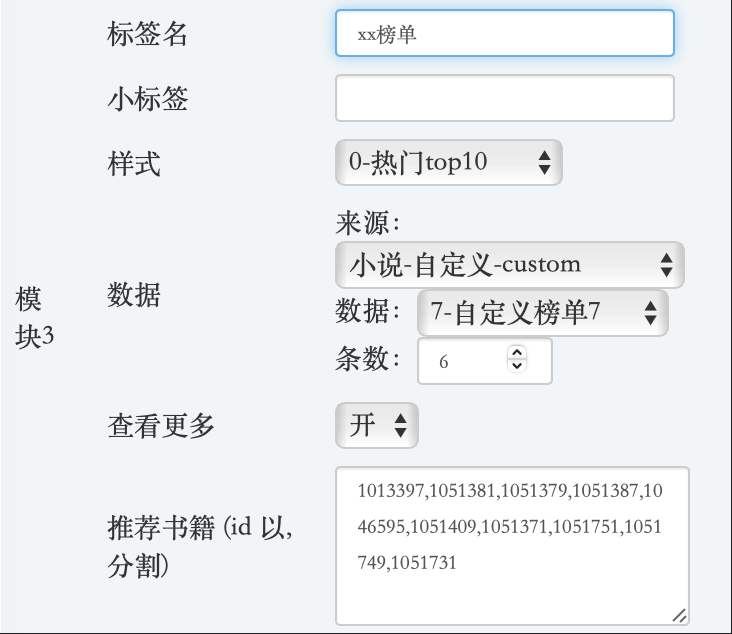
- 确认APP书城更新:需等待约10分钟书城配置生效,有cdn可能会更久。
使用流程
- 选择需要管理的榜单类型和性别。
- 在“书籍ID列表”文本框中输入或粘贴书籍ID(每行一个)。
- 点击“保存”按钮,系统会自动校验并保存有效的书籍ID。
- 下方表格会实时显示当前榜单的所有书籍信息。
- 如需切换榜单类型或性别,直接选择即可自动刷新。
注意事项
- 书籍ID必须为有效的系统内书籍ID,无效ID会被自动忽略。
- 支持批量粘贴和输入,方便大规模榜单维护。
- 性别和榜单类型切换后,页面会自动刷新显示对应数据。
- 修改后请务必点击“保存”按钮,否则更改不会生效。
- 当前榜单数据表格仅展示有效书籍,方便核查。
常见问题
Q: 如何批量添加、删除书籍?
A: 在“书籍ID列表”文本框中,每行输入一个书籍ID,支持批量粘贴。批量删除只需把删除的id从列表中去除即可。
Q: 无效的书籍ID会怎样?
A: 系统会自动校验,所有无效ID会被忽略,不会保存到榜单。
Q: 如何切换榜单类型或性别?
A: 直接在页面顶部下拉菜单选择,页面会自动刷新显示对应榜单。
Q: 如何设置精选里的榜单?
A: APP内的“精选”为“男生”和“女生”榜单的合并。无需独立设置。
作者:admin 创建时间:2025-08-06 14:22
最后编辑:admin 更新时间:2025-08-06 15:24
最后编辑:admin 更新时间:2025-08-06 15:24